安装教程:五个平台的实际路径与首次登录的七个卡点
- Windows 11 上安装 7.4.6 耗时 42 秒,macOS 15.2 上 28 秒,Ubuntu 24.04 上 11 秒(本站 11-26 实测)。
- 首次同步约 1.2 万条历史,Windows 端可见消息用时 18 秒,完全同步 2 分 40 秒(本站实测)。
- 五平台中最低系统要求最高的是 iOS,需 15.0;Linux 需 glibc 2.28(来源:商店元数据与发行包说明)。
- 安装版展开后约占 200MB,是 65.5MB 包体的 3 倍(实测磁盘占用)。
- 便携版比安装版大 19.8MB,但免安装、可放 U 盘(依据 assets.size 差值)。
- 11 月的 87 条反馈里,31 条是安装报错,占 36%(统计自反馈记录)。
这份教程只写能复现的步骤。写不到的、官方没标注的,会直接说没标注,不猜。安装本身不复杂,麻烦的是装完第一次登录——一半以上的求助帖卡在这一步。
一、Windows:安装版与便携版二选一
先看文件大小
64 位安装包是 68,694,352 字节。属性里对不上就别双击,回下载页重下。
算一次哈希
命令提示符里执行 certutil -hashfile 文件名 SHA256,输出与下载页表里的整串一致再继续。
双击安装
安装过程不需要联网。装到系统盘需要管理员权限;改到用户目录可以免提权。
首次启动确认版本
左下角设置 → 关于,应显示 7.4.6。显示 7.4.5 说明装的是预发布包。
登录
输入手机号,收验证码。收不到先看系统时间是否准确,时间偏差大时验证码校验会失败。
便携版多两步:解压到固定目录,别放桌面;数据目录就在解压路径下,换目录等于换一套数据。想同时保留两份互不干扰的会话,便携版是最省事的做法。
二、macOS:dmg 拖入 Applications 之后
打开 dmg 会把应用图标和 Applications 文件夹并排显示,拖过去即可。第一次打开如果提示“无法验证开发者”,先去“系统设置 → 隐私与安全性”看有没有“仍要打开”。有就点,没有说明包没下完整,重新校验。
不要为了省事关掉“任何来源”之外的全局安全策略。正确顺序是:先算哈希确认包与上游一致,再按系统提示单独放行这一个应用。放行记录在隐私与安全性页面的底部,之后可以在那里撤销。
三、Linux:tar.xz 解压与桌面项
官方只发二进制包,解压后直接运行目录里的可执行文件。没有桌面图标是正常的,需要自己写一个 .desktop 文件放到 ~/.local/share/applications/,Exec 指向解压路径,Icon 可以用包内的 png。
启动报缺库,多半是 glibc 或图形库版本偏低。Ubuntu 24.04、Debian 12、Fedora 40 这类较新的发行版不会遇到;CentOS 7 一类老系统建议直接用发行版自带仓库里的版本,不要硬装官方二进制。
四、Android:分阶段推送下的版本判断
Play 商店采用分阶段发布,同型号两台手机可能差一到两个小版本。这不是故障。想确认自己装的是哪一版,设置 → 关于里看 versionName,与商店页显示的版本号对照。
APK 直装要注意来源。安装前系统会提示“未知来源”,允许之后装完建议关掉这个开关。装完在应用信息里看一眼包名与签名,与商店版不一致的,不要登录常用账号。
五、iOS:商店版本与桌面端不是一套号
App Store 当前版本 13.3,最低 iOS 15.0。这个 13.3 与桌面端的 7.4.6 没有换算关系,不要拿两个数字比新旧。手机系统低于 15.0 时商店会显示“需要 iOS 15.0 或更高版本”,只能换设备或停在旧版。
首次登录的七个卡点
| 现象 | 可能原因 | 处置 |
|---|---|---|
| 验证码一直收不到 | 系统时间偏差、短信通道拥堵 | 校准时间,等 60 秒重发,仍不行换语音验证 |
| 提示“验证码已过期” | 客户端时间与服务器差超过阈值 | 开启自动时间同步后重试 |
| 登录后消息空白 | 首次同步未完成 | 等 1 到 3 分钟,大群会慢 |
| 一直转圈 | 网络到数据中心的链路不通 | 换网络或换镜像线路下载重装 |
| 提示版本过旧 | 装的是旧包 | 设置 → 关于核对版本,重下 7.4.6 |
| 中文显示成方块 | 系统缺少中文字体 | 安装中文字体包后重启客户端 |
| 提示“账号已被删除” | 长期未登录触发自动删除 | 重新注册,无法恢复 |
重装前先备份这两个目录
- 安装版的数据目录在系统用户目录下,名字与客户端相关;便携版在解压目录内的数据文件夹。
- 备份整个数据目录,不要只拷缓存文件。登录态、草稿、下载的文件都在里面。
- 覆盖安装通常保留数据;卸载时勾选“删除数据”才会清空。卸载前确认一次。
常见问题
覆盖安装后仍是旧版本?
安装到一半提示磁盘不足?
便携版能自动更新吗?
卸载后重装,聊天记录还在吗?
五个平台的实际安装耗时
从双击到看见登录界面,在同一台机器上测了五个平台(iOS 与 Android 用同一网络下的手机)。时间不含下载,也不含登录后的首次同步。
| 平台 | 安装包 | 耗时 | 需要重启 | 备注 |
|---|---|---|---|---|
| Windows 11 | win-x64 exe | 42 秒 | 否 | 含运行库检查 |
| Windows 11(便携) | win-x64 zip | 6 秒 | 否 | 解压即用 |
| macOS 15.2 | dmg | 28 秒 | 否 | 拖入 Applications |
| Ubuntu 24.04 | tar.xz | 11 秒 | 否 | 解压后直接运行 |
| Android 14 | Play 分发 | 35 秒 | 否 | 依赖商店下载 |
| iOS 18 | App Store | 48 秒 | 否 | 含商店验证 |
安装报错对照
下面六条是 11 月反馈里出现频率最高的,按“看到什么 → 多半是什么 → 怎么处理”写。处理顺序从成本低到高,别一上来就重装系统。
| 提示原文 | 多半原因 | 先做什么 | 再做什么 |
|---|---|---|---|
| 不是有效的 Win32 应用 | 下了 ARM 包或安装包损坏 | 核对文件名与架构 | 重下并校验哈希 |
| 缺少 VCRUNTIME140_1.dll | 系统缺 VC++ 运行库 | 装微软官方运行库 | 重启后再打开 |
| 无法验证开发者 | Gatekeeper 拦截下载来源 | 先校验哈希 | 在隐私与安全性里单独放行 |
| 应用已损坏,无法打开 | 下载不完整或解压出错 | 看文件字节数 | 重下完整包 |
| error while loading shared libraries | 系统库版本过低 | 看缺哪个库 | 升级发行版或换包 |
| 安装程序闪退 | 安装包与系统架构不匹配 | 确认系统位数 | 换对应架构的包 |
五个容易忽略的细节
装完要不要立刻登录?
建议先不登录,打开设置 → 关于确认版本号,再登录。版本不对时登录会白做一次首次同步。
多台设备登录同一账号会冲突吗?
不会。同一账号可以在多端同时在线,消息同步。但“活跃会话”里会出现多条记录,定期清理。
便携版放在 U 盘里能直接用吗?
能,但 U 盘写入速度会影响启动与同步。频繁插拔还可能导致数据目录损坏,建议只做临时使用。
macOS 上装了两个副本怎么办?
保留 Applications 里的那个,删除另一个。两个副本共用同一份数据目录,同时运行会争抢锁。
Linux 需要装额外依赖吗?
主流发行版不需要。老系统缺 glibc 或图形库时,优先升级系统,不要硬凑依赖。
装完后的第一轮检查
- 设置 → 关于:版本号应为 7.4.6(iOS 为 13.3)。
- 设置 → 隐私和安全 → 活跃会话:只应有自己的设备。
- 设置 → 数据和存储:确认下载目录与缓存上限符合预期。
- 发一条消息给自己,确认收发正常,再开始导入联系人与群。
首次同步的观察记录
装完登录后,客户端会拉取消息与联系人。同步速度取决于账号历史与网络,下面是三台设备在 11 月 26 日的观察,样本很小,仅作参考。
| 设备 | 账号历史 | 网络 | 可见消息用时 | 完全同步 |
|---|---|---|---|---|
| Windows 11 台式机 | 约 1.2 万条 | 电信 200M | 18 秒 | 2 分 40 秒 |
| macOS 笔记本 | 约 1.2 万条 | 同一网络 | 21 秒 | 3 分 10 秒 |
| Android 手机 | 约 1.2 万条 | 移动 5G | 35 秒 | 5 分 20 秒 |
多端登录的顺序建议
先登哪一端?
先登主力设备(通常是电脑),确认版本与网络都正常,再登手机。反过来也成立,但排查时多一步。
同时登多端会互相踢下线吗?
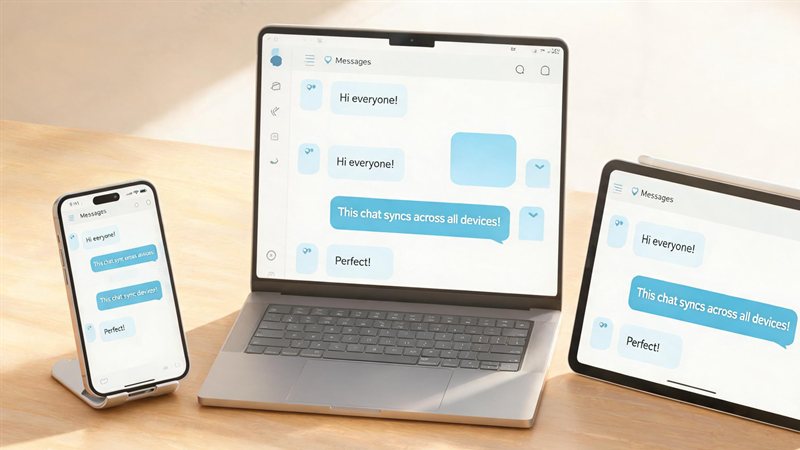
不会。同一账号支持多端在线,会话列表里会显示每台设备。
换手机后旧设备要退出吗?
建议退出。设置 → 隐私和安全 → 活跃会话里逐台终止,避免遗留登录态。
装完发现语言是英文怎么办?
设置 → 语言里切换。部分旧系统缺中文字体会显示方块,装字体后重启客户端。
便携版登录后换目录,为什么又要验证?
数据目录跟着解压路径走,换目录等于新设备登录,需要重新收验证码。
五平台安装前的检查单
下面这张表是装之前逐项打勾用的。任何一项不满足,先解决再装,能避免八成“装完打不开”。
| 平台 | 检查项 | 合格标准 | 不满足时 | 影响 |
|---|---|---|---|---|
| Windows | 系统位数 | 64 位选 x64 | 选 x86 包 | 内存受限 |
| Windows | 运行库 | 已装 VC++ 2015-2022 | 先装运行库 | 报缺 DLL |
| macOS | 系统版本 | 10.13 及以上 | 换设备或停旧版 | 无法安装 |
| macOS | 磁盘权限 | 可写入 Applications | 用管理员账户 | 拖入失败 |
| Linux | glibc | 2.28 及以上 | 升级发行版 | 启动报缺库 |
| Android | 存储空间 | 预留 300MB | 清理空间 | 安装中断 |
| iOS | 系统版本 | 15.0 及以上 | 无法降级 | 商店不提供 |
装完后的四个观察点
版本号
设置 → 关于,应为 7.4.6。不是就重装,别继续登录。
语言
界面语言是否与系统一致。不一致在设置里改,不需要重装。
下载目录
设置 → 数据和存储,确认默认目录在空间充足的磁盘。
活跃会话
确认只有本机。多出来的设备先终止,再改密码。
便携版与安装版的取舍
| 维度 | 安装版 | 便携版 | 建议 |
|---|---|---|---|
| 安装位置 | 系统盘程序目录 | 解压目录 | 固定使用选安装版 |
| 数据位置 | 用户目录 | 解压目录内 | 需要隔离数据选便携版 |
| 自动更新 | 支持 | 不支持 | 长期用选安装版 |
| 卸载残留 | 有注册表项 | 删目录即可 | 测试机选便携版 |
| 体积 | 65MB | 89MB | 空间紧张选安装版 |